登录|注册
论坛 > 字幕组 > 字幕组教程
发帖|看图模式| 收藏 |打赏
看4177|回3|收藏|打赏
1# R70Mto 只看他
2025-11-1 10:28:43 No. 76775186
本帖最后由 Lomenot 于 2026-2-3 12:20 编辑

《TSDM字幕组指南V0.06》
本指南旨在为组内成员提供清晰的规范与操作指引,帮助大家在实际制作流程中保持一致的标准与风格。从术语统一到特效样式,从技术参数到质量检查,每一项细节都汇聚着我们对作品的尊重与对观众体验的坚持。
无论你是初次尝试的萌新,还是经验丰富的大佬,希望这份指南能成为你可靠的参考与灵感的源泉。
本指南禁止转载,欢迎提交修改意见。

第1.1章:字幕组交付规范
如果你在参加1月番的项目,请参考正剧交付规范,不要参考此章节。

内部代号(简称)规则:
1) 以作品中文/日文汉字的【4字】简称为主,必要时可用 3~6 字;
2) 同一作品的不同物料,用后缀区分:PV-A / PV-B / OP / ED / EP01 / CM15 / SP 等;
3) 只使用【中文/日文汉字 + 英文大写字母 + 数字 + 连字符】,避免空格与特殊符号,禁止使用片假名;
4) 示例映射:
TVアニメ『シャンピニオンの魔女』ティザーPV ┋2026年1月放送開始 → 蘑菇魔女PV-A
TVアニメ『シャンピニオンの魔女』メインPV ┋2026年1月放送開始 → 蘑菇魔女PV-B
关于版本编号(V1 / V2 / V3)
字幕制作中,每个阶段的文件可能会有多个版本更新,为避免混乱,请务必在文件名中明确标注版本号(如 V1、V2、V3 等)。

例如:
翻译在完成初稿后提交了 V1版,但觉得措辞或语气不够理想,又提交了 V2版
此时,校对已经在对 V1版 进行审阅,完成后文件应命名为:
【11-11@翻1校1@蘑菇魔女】TVアニメ『シャンピニオンの魔女』メインPV ┋2026年1月放送開始.ass
这样可以清楚地知道——该校对稿是基于翻译的 V1 版本进行的,而不是更新后的 V2。

重要提醒:
若你提交了新的版本(如从V1更新为V2或V3),请务必:
1. 同时提交给当前阶段的监制;
2. 主动通知 正在使用上一版工作的成员(如校对、时间轴人员),确保他们能同步最新版本。
这能有效避免多版本并行造成的时间浪费和内容错配。

PV交付内容与命名格式(压缩为一个交付包)

① 原视频
名字格式: 【@内部代号】原视频.mp4
示例:     【@蘑菇魔女PV-A】TVアニメ『シャンピニオンの魔女』ティザーPV.mp4

② 翻译轴
名字格式: 【@状况+版本@内部代号】原视频.ass
示例:     【@翻1@蘑菇魔女PV-A】TVアニメ『シャンピニオンの魔女』ティザーPV.ass

③ 校对轴
名字格式: 【@状况+版本@内部代号】原视频.ass
示例:     【@翻2校1@蘑菇魔女PV-A】TVアニメ『シャンピニオンの魔女』ティザーPV.ass

④ 校对修改记录(工作流有具体格式)
名字格式: 【@校对记录V1@内部代号】校对记录.xlsx
示例:     【@校对记录1@蘑菇魔女PV-A】TVアニメ『シャンピニオンの魔女』ティザーPV.xlsx

⑤ 时间轴精修轴
名字格式: 【@状况+版本@内部代号】原视频.ass
示例:     【@翻2校1轴1@蘑菇魔女PV-A】TVアニメ『シャンピニオンの魔女』ティザーPV.ass

⑥ 最终发行轴
名字格式: 原视频.ass
示例:     TVアニメ『シャンピニオンの魔女』ティザーPV.ass
(说明:最终发行轴文件名不再带花括号,保持最简洁,随发行视频同名)

⑦ 备注
名字格式: 备注.txt
内容建议:版本差异/术语统一/未解决项/需二检点

⑧ 压制成品(可多份:QC / RELEASE)
名字格式: 【版本@压制日期@内部代号】原视频_压制参数.mp4
示例(QC):【QC@11-12@蘑菇魔女PV-A】TVアニメ『シャンピニオンの魔女』ティザーPV_x264_8bit_QC_lvl4.0.mp4
示例(RL):【RELEASE@11-13@蘑菇魔女PV-A】TVアニメ『シャンピニオンの魔女』ティザーPV_x264_8bit_RELEASE_lvl4.0.mp4

⑨ 字体包
目录名:   fonts
说明:     若使用了非常用字体,请随成品一并提供

第1.2章:工作分配与岗位细则

工作分配方式

任务从群内在线文档接取或分配,接取或分配后必须自行登记进度,一切已登记表为主(详情见情况表内注释)。
完成后请按规范交付成果,并通过私聊提交给流程管理(通常为监制

◎ 正剧工作流程

0. 任务创建 监制
创建任务,确定作品信息与大致排期;在登记表中建立条目,并通知 流程管理 / 片源 / 校对 进入准备状态。
1. 准备阶段 片源 · 监制 · 校对
片源下载与完整性检查,视情况安排 压制代理文件;校对/监制准备术语表与作品背景资料。
2. 空轴时间轴
为每句对白创建大致时间位置,用于听译快速定位;如有官方轴,优先采用官方轴。
3. 听译 翻译
在轴中填写原文 + 翻译;包含对白、 重要 UI 文本与标题等。
4. 校对 校对
检查漏听、听写错误与误译,统一人名和术语,调整语气与句式,形成 校对稿 与必要的修改记录。
5. 时间轴 时轴
将字幕入点 / 出点精确对齐语音与画面,处理镜头切换、阅读节奏等,使成稿达到 可发行级别的节奏感。
6. 特效 / 后期 特效 · 时轴
负责标题、UI、OP/ED 等样式与动效,尽量还原原视频的设计;多数项目中与时间轴环节合并完成。
7. QC 压制 压制
压制 QC 版本成片,检查字体、描边、位置、颜色与渲染问题;必要时微调样式或参数。
8. 二校 校对 · 监制
以接近观众视角完整观看 QC 版,最终确认字幕内容与时间轴, 通常视为正式发布前的最后内容检查。
9. 最终压制 压制
基于最终确认的字幕与参数,输出正式 Release 版本;文件名与最终发行字幕文件保持同名。
10. 最终审查 / 发布 监制
监制对成片进行终审,通过后统一打包 视频 + 字幕 + 字体(如需要) 并在指定平台发布。
【简化流程说明:PV / CM / 短 SP 项目】
对于时长较短、镜头密度较低的小型项目(如 PV、CM、宣传短片等),默认采用精简流程:
任务创建 → 准备(片源 ) → 听译 → 校对 → 时间轴(含基础特效) → 压制 → 终审

■ 听译

- 在时间轴(无需精确,大致位置即可,方便后续时间轴定位音频)上直接输入 日文原文 + 中文翻译文本
- 将两种语言分成两个轴并分层,确保字幕不会重叠(日语在下、中文字幕在上)。
- 屏幕文本(UI文字、标题、提示等)也属于翻译范围;歌词不属于翻译范围。
- 翻译应参考原作或萌娘百科等资料(正剧组应该参考术语表),有疑问的词句请与其他翻译或校对讨论。

■ 校对

-该职位通常情况下由一人负责;在长篇作品的情况下,可以适当增加校对人数,但必须增加二校流程。
-校对需完成对听译文本和翻译文本的审核与改正
  • 需检查听写/翻译是否有误、文本是否遗漏、确保其翻译准确性。
  • 需确认专有名词、人名等用词准确,逻辑是否通顺,正剧组需要核对术语表。
  • 检查语气是否自然、语法是否正确、句子是否通畅。
- 问题与不确定处需与翻译沟通,修改须经翻译确认。
- 提交时,原文和修改建议需要通过注释保留在字幕文件中(PV可以使用:txt 或 Excel)。
PV校对格式示例:
行数(大致时间) | 原始翻译内容 => 修改后内容 | 原因
---------------------------------------------------
5  | 场刊买了吗 => 宣传册买了吗      | 原因:场刊不适合用于此
0:26| 那个圣杯                      | 原因:缺失文本
16 | 爆米花拿了吗 => 爆米花带了吗    | 原因:更符合口语表达
正剧校对格式示例:
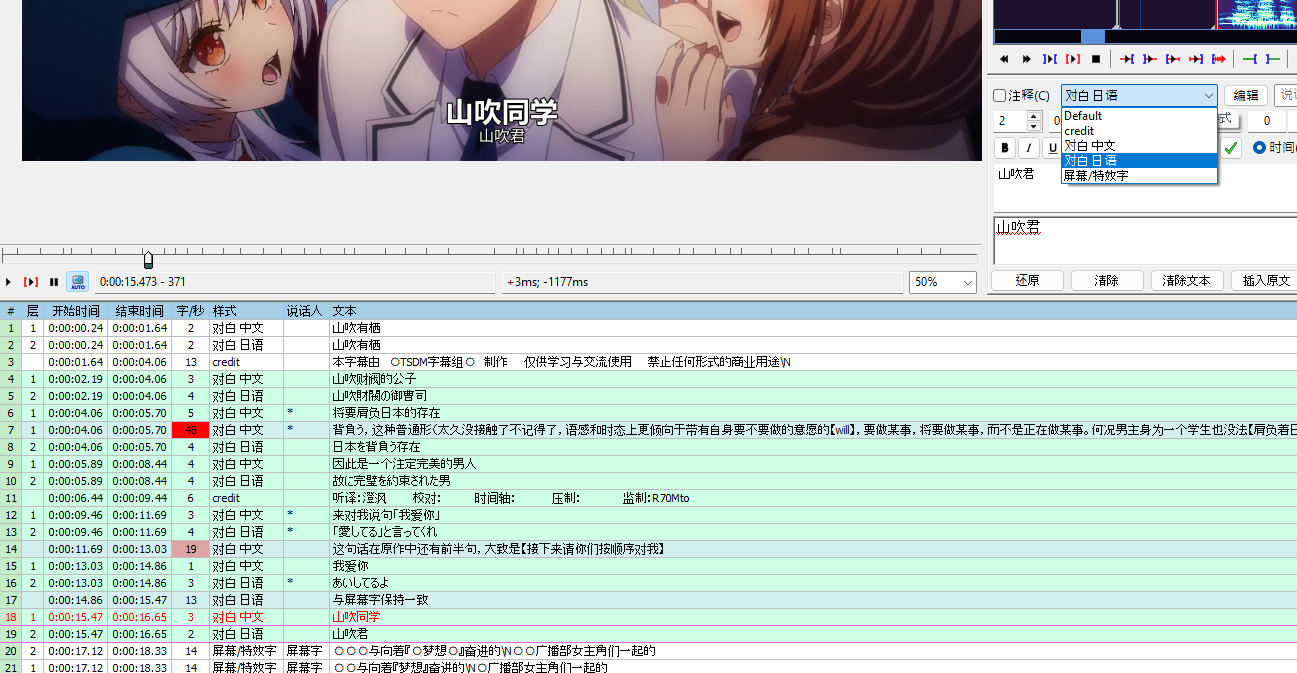
  1. Dialogue: 1,0:09:26.10,0:09:28.24,对白 中文,,0,0,0,,女性一个人在外太危险了
  2. Comment: 1,0:09:26.10,0:09:28.24,对白 中文,,0,0,0,,女性独自步行太危险了@@台词明显应该是指当下的情况,而当下应该不是夜晚环境
  3. Dialogue: 0,0:09:26.10,0:09:28.24,对白 日语,,0,0,0,,女性のひとり歩きは危険が多い
■ 时间轴

- 精确对齐音频与画面,遵循规范调整入/出点与停留长度。
- 考虑镜头切换与对白节奏、阅读舒适度等因素。
- 字幕要求精确到帧,不突兀、不影响观感。
- 可加入fadein/out、移动、缩放等特效,屏幕文本的样式应尽量匹配原文字体/大小/颜色。
- 长文本需按规范拆分。

■ 压制

硬件建议(非常推荐使用多核心CPU,睿频次要,但尽量在3.5GHz以上):
家用推荐配置参考:Intel i7-10700以上 /AMD Ryzen 7-5700以上
家用最低配置参考:Intel i7-4790以上 / AMD Ryzen 5-3500以上
服务器推荐配置参考:Intel Xeon 6728P以上 / AMD EPYC 9254以上
服务器最低配置参考:Intel Xeon Silver 4314以上 / AMD EPYC 7371以上
补充说明:
- 能够分析并优化自动化压制参数更好(目前压制工具主要使用ffmpeg)。
- 能兼职其他岗位者可放宽要求。
总体期望:
- 压制的更快或更好

■ 二校(在正剧组中,此流程已停用)

- 负责整体质量与观感检查。
- 多次观看确认字幕同步与观感。
- 若遇问题不确定,请与组员讨论。
- 可细分为时间轴复查 / 翻译复查,也可合并进行。
- 二校结束后,方可进入最终 QC 流程。
- 需具备一定压制能力以复核最终输出效果。

■ 监制(在正剧组中,需要处理 二校 流程管理 流程)

- 负责项目监制、协调与检查整体工作。
- 分配、收集、追踪全部进度与成果。
- 若遇问题不确定,请与组员讨论。
- 需熟悉整个制作流程(听译→校对→时间轴→压制→二校→QC)
- 必须具备压制能力,能对成果进行质量审核。

■ 流程管理(在正剧组中,此流程已停用)

负责整体流程的协调与管理,确保各岗位顺利衔接与高效运作。
  • 源检查:确认画质、帧率、分辨率、色彩空间、音轨数量与完整性,排除缺帧/损坏等问题。
  • 任务登记核对:在任务登记表中确认当前阶段、参与人员、内部代号与版本状态、是否被重复接取。
  • 成果交付:根据流程将文件交付给正确岗位成员,例如:
    • 源视频检查无误后,统一命名并交给听译。
    • 翻译稿完成后,确认无误再交给校对。
    • 校对稿完成后,确认版本一致再交给时间轴。
    • 任务完成后打包交付给监制。
  • 成果接收:根据流程向正确岗位成员接受文件(长时间未提交也需询问进度),并核查版本与内容,例如:
    • 命名格式是否正确。
    • 版本号是否冲突。
    • 成果是否为当前任务分配的部分。
已有 1 人评分天然 腹黑 理由
tnti + 15 + 15 后继有人了

总评分: 天然 + 15  腹黑 + 15   查看全部评分

2# R70Mto 只看他
2025-11-1 10:28:44 No. 76783223
本帖最后由 Lomenot 于 2026-2-1 21:09 编辑

第二章《Aegisub 从入门到精通弃坑
—— 从零开始,做出属于你的完美字幕(加油,对轴侠~) ——
小贴士:本章的大多数图片与范例信息采用折叠展示,点击按钮末尾的「▽」可展开,展开后会变成「△」

第2-A章:快速入门(时轴方案) - 据说看了的人都成为节奏大师了
目标:在5 分钟内完成一条简单字幕的制作与导出。建议配合范例包练习。

1. 打开 Aegisub

首先下载最新版 Aegisub(官网) / 度盘分流
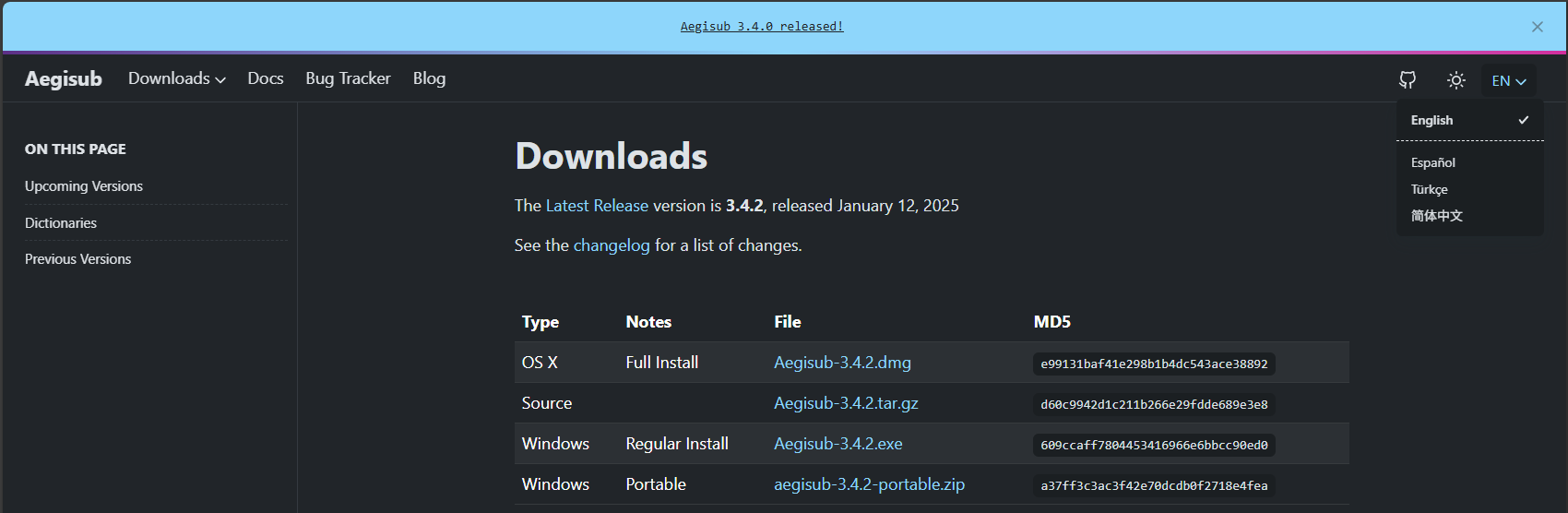
官网是全英文,你可以在右上角找到语言切换为中文(覆盖有限)

根据你电脑的系统,Mac用户选择OS X,Windows用户则选择windows,其中Regular Install为安装包而Portable为压缩包,打开即食~
官方文档:Aegisub Docs

安装/解压完后打开软件,如果需要改变语言可以在上方view/查看里选择语言(需重启!)。

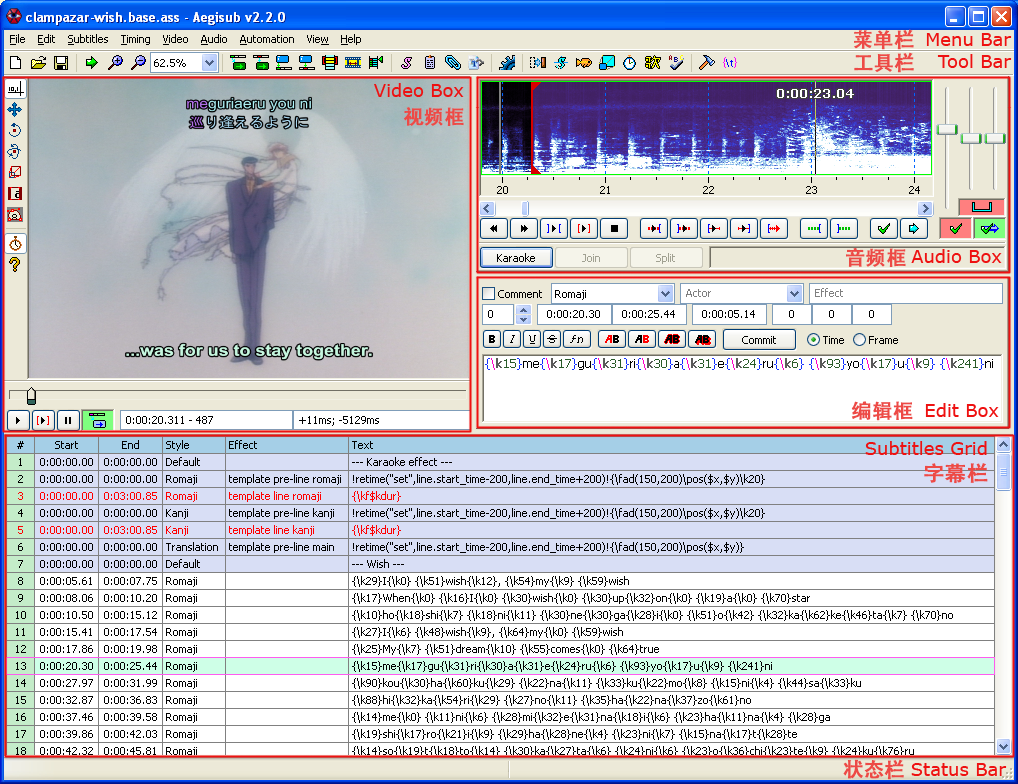
主界面功能区如下图所示(直接应用官方图了)

2. 导入视频 / 音频

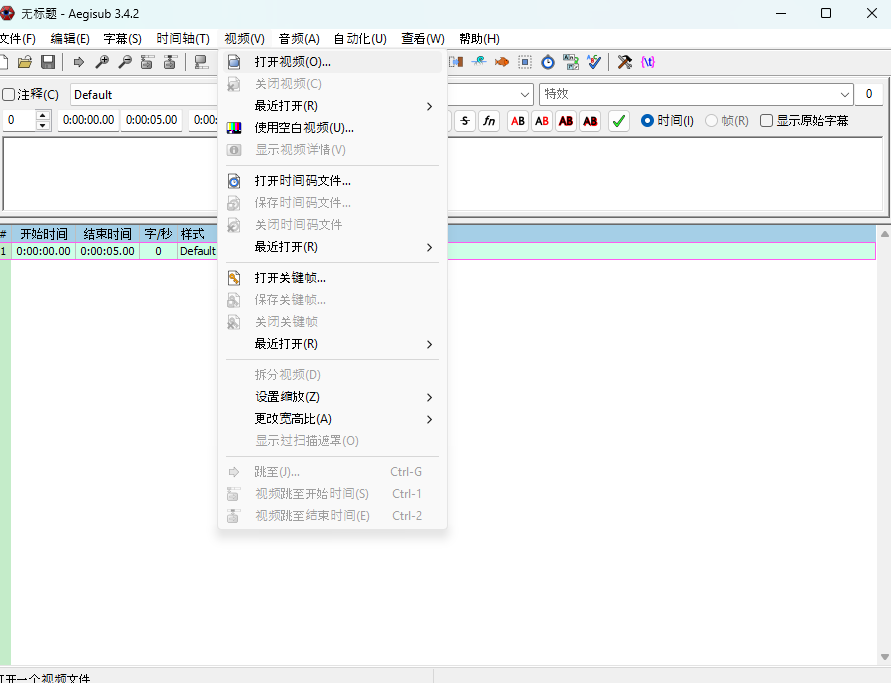
导入视频:视频 → 打开视频

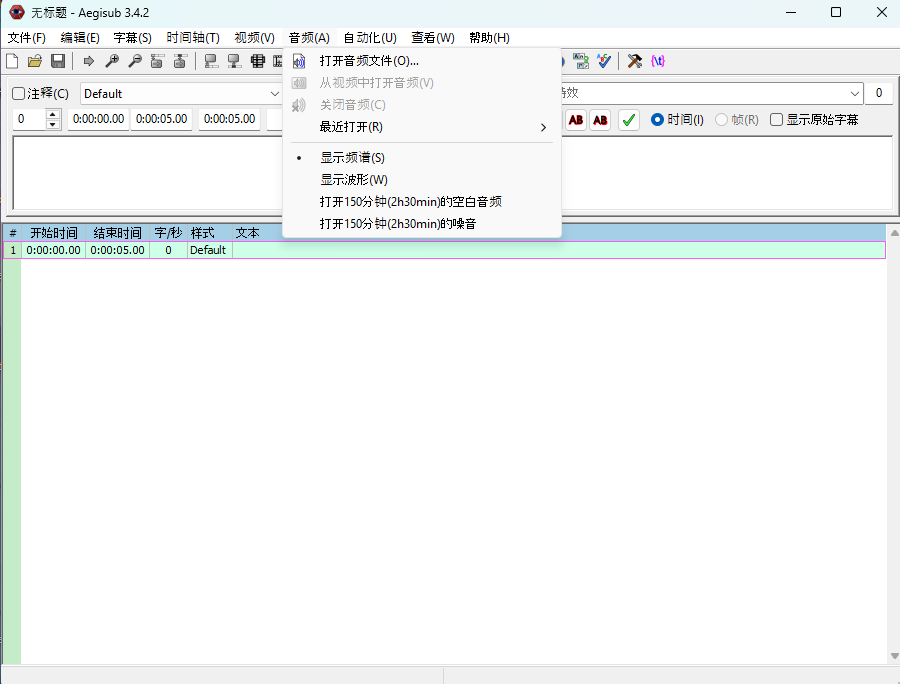
导入音频:音频 → 从视频中打开音频/打开音频文件(可以在视频 → 使用空白视频来预览字幕)


3. 快速打轴

接下来就可以进场打螺丝了(雾)
在此之前可以在 音频 → 显示波形 切换音频框显示模式,个人习惯和经验感觉频谱图不如波形直观,如果音频经过人声提取的话几乎可以做到目力打轴
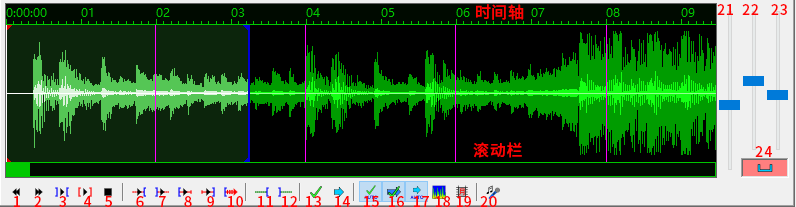
音频框界面结构(官方图)
  • 移到上一行/下一行(放弃未提交更改)
  • 播放所选波形 / 当前行 / 停止
  • 前/后/首/尾 500ms 辅助播放;或至音频结束
  • 开始提前 / 结束延后
  • 提交更改、跳转所选行、自动提交/自动下一行/自动卷动
  • 频谱模式 / Medusa 热键 / 卡拉OK 模式
  • 波形水平/垂直缩放、音量、联动

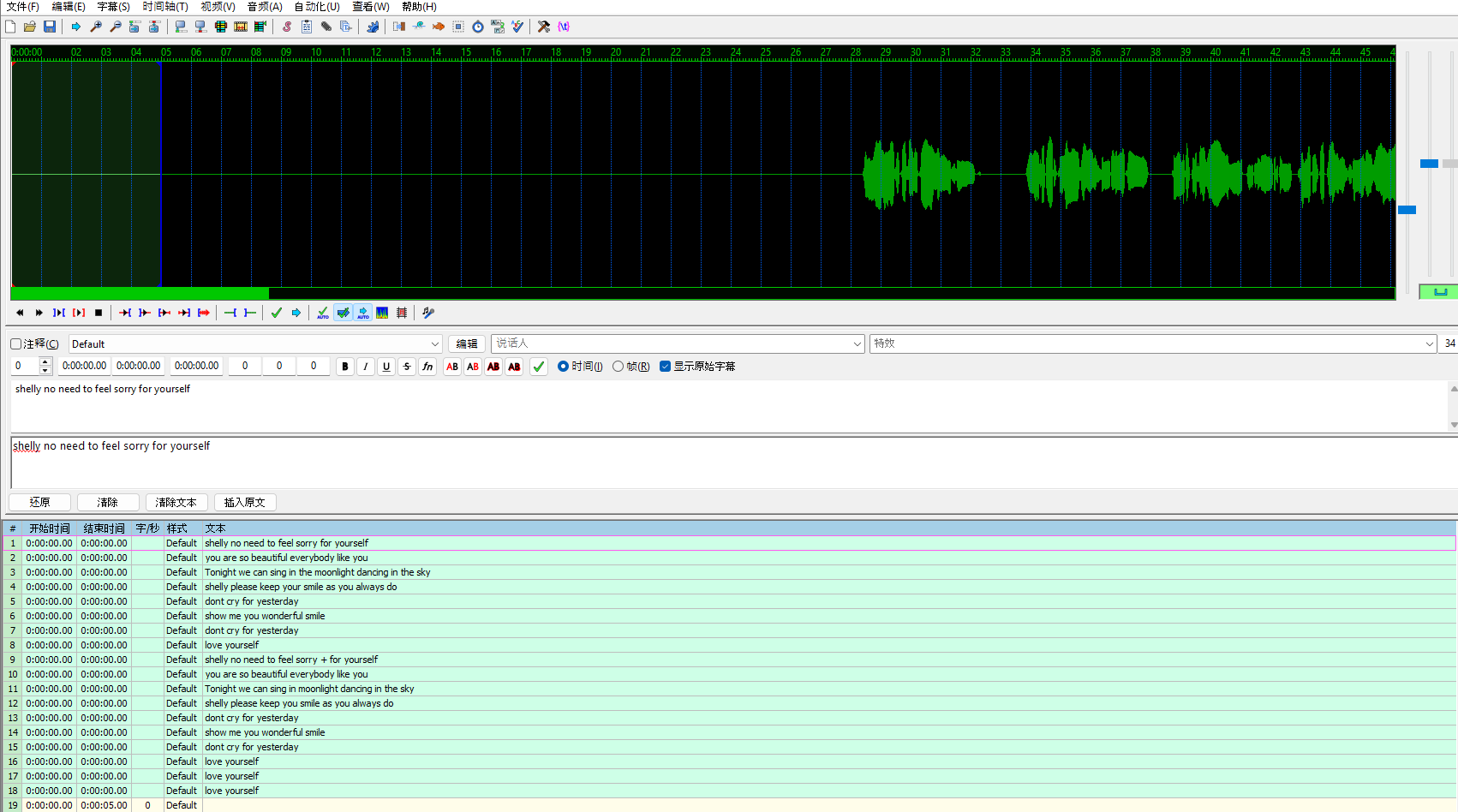
本快速添加字幕的方法是基于人声提取的预处理后,没有做人声提取复杂背景音频环境的话可能需要改为频谱模式,根据人声频谱范围做判定 对于新手来说是非常困难的,请移步至4. 精细时间轴
此外通常情况打轴下是不需要用到视频的,可以在查看里选择你认为需要的界面模式

现在将翻译的文本复制粘贴至字幕栏(如果现在不做后面貌似得一行行手动输入了!并且注意不要选择到编辑框)

选择第一个字幕,此时应该会被绿色高亮显示(色盲的同学欢迎留言你所看到的情况)
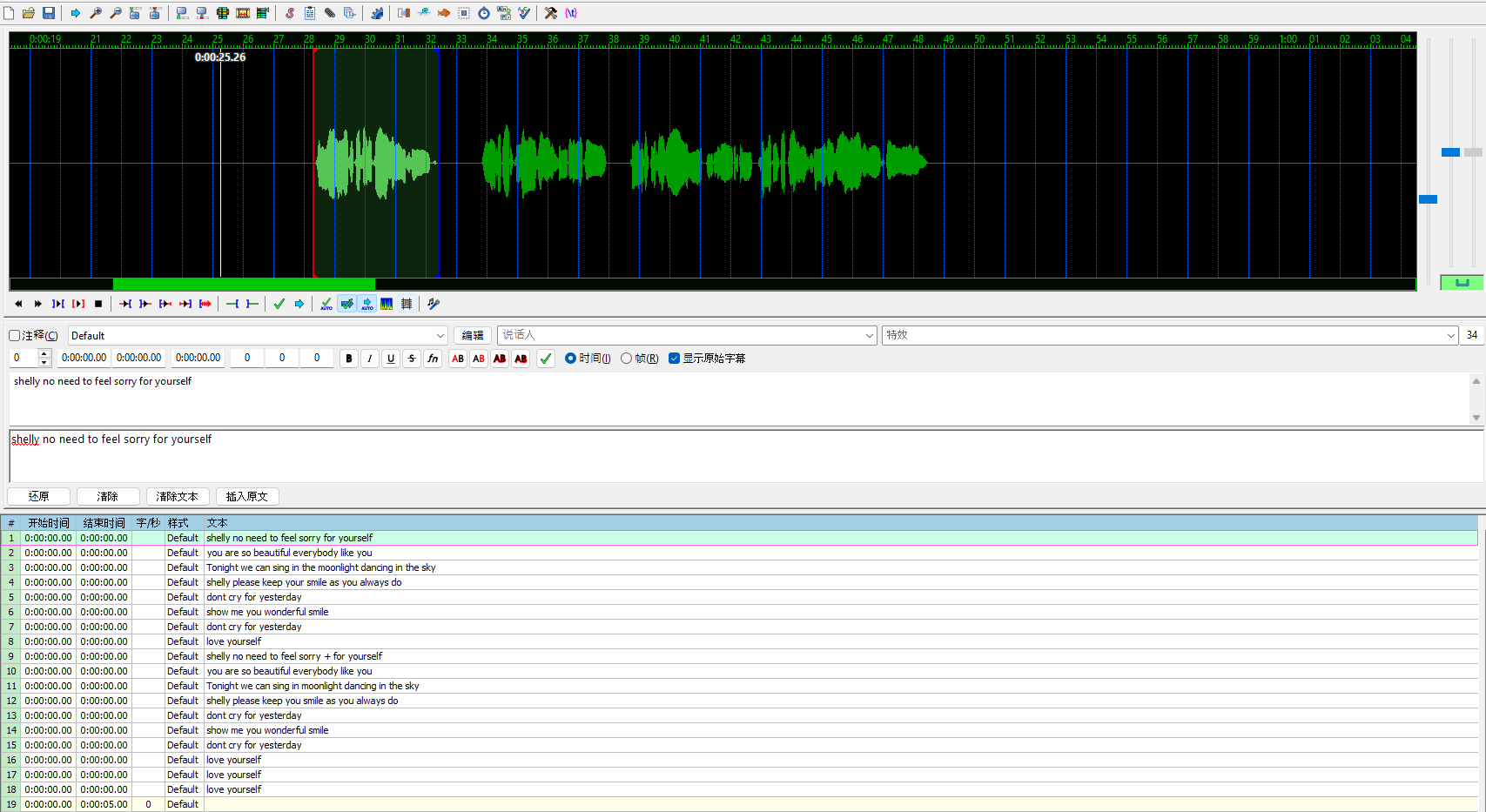
这时候根据音频可以大致进行打轴,在音频框用鼠标左键框选字幕范围根据波形图/频谱图,长度范围可以根据字幕文本长度为参考
红色竖线为开始蓝色为截止

按回车确认提交并自动切换为下一行,依此类推讲字幕大致排布就位,如果你发现多出来不需要管或者少了就使用空白的字幕顶替
(在音频框鼠标滚轮为左右滚动,Ctrl+Alt+滚轮为缩放)

4. 精细时间轴

现在已经用鼠标在波形图上大致拉出了字幕的起点和终点,也就是粗轴,但播放时发现仍有轻微偏差或错位
接下来要进行微调或查错(除虫时间到了),音频应当换为原始频谱(如果上一步使用了预处理的音频),并使用频谱图来辅助判断。
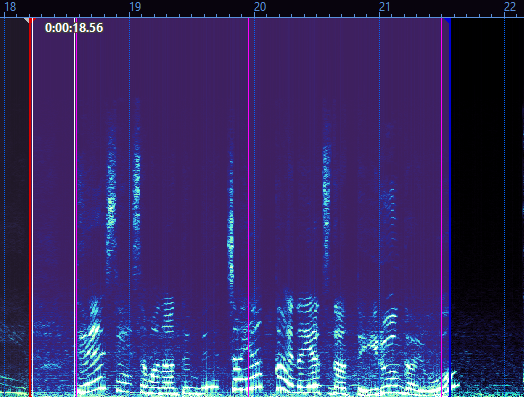
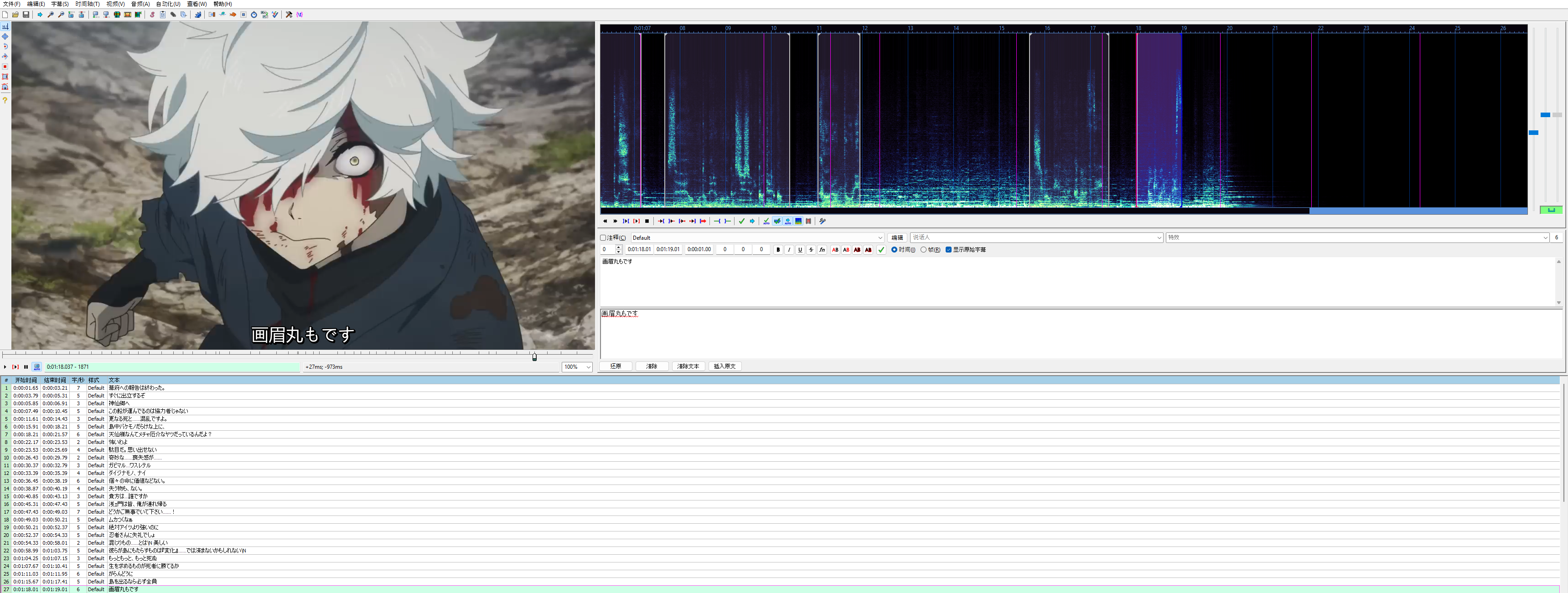
举个栗子~。

上图框选处前端实际上包含吸气声,而实际语音在18.56秒处才开始,从频谱图上可以看到此处中低频才出现高亮
熟手做多了就能根据频谱图来判断,而笔者现在也只能够通过形状位置来简短猜测并未能够总结出经验来呢qwq
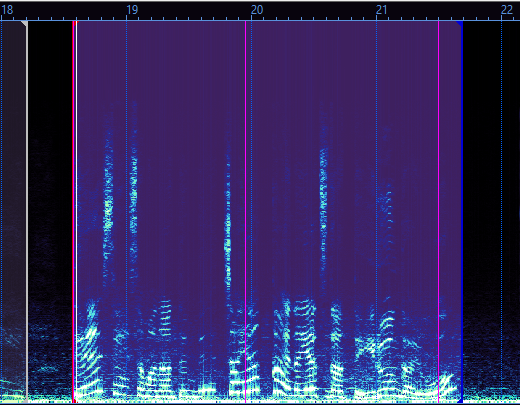
调整后如下图所示

推荐先从头开始播放完整的视频来检查,通过鼠标中键选取开始的时间并选取最开始的字幕,Ctrl+P开始播放/暂停(有视频的情况下才能使用,纯音频请使用空白视频功能,而且推荐自己改按键到舒服的按键),Ctrl+3为设定字幕起点,Ctrl+4为设定字幕终点,回车为确定,此时通过播放完整的视频应当把全部字幕的大致位置顺序都确定无误,不存在漏字幕或错位。
(如果不确定字幕是否正确可讲原文复制至翻译软件,播放即可知道读音)

接下来就是精细化调整,选择第一个字幕开始调整,空格为播放当前字幕的音频,如果没有问题就回车选择一下个(方向键上下也可以切换字幕)
如果感觉不全可以使用Q和W分别播放前后500毫秒的内容来判断是否有遗漏或鼠标选取不同的区域
调整还是推荐鼠标对着音频框进行精细调整

一个常见的打轴方案(本文原作者的首选方案)就像下面这样:打开"提交后自动转至下一行",并关闭自动提交所有更改、自动卷动以及Medusa热键模式。保持你的左手除大拇指外的四指放在s、d、f、g键上。你的大拇指不需要做任何事。将你的右手放在鼠标上。在波形上(通过鼠标左击和右击)选择一段可能包含当前行文字的音频,然后按 s 键来播放它。在播放的同时,如果需要可以调整开始时间。当播放进度标记到达行的结束位置时,同时调整结束时间。如果需要更准确的时间轴,可以按 d 来播放选区的最后500毫秒音频,按 q 来播放开始前的500毫秒音频,按 w 播放选区结束后的500毫秒音频,或按 e 播放选区开始的500毫秒音频。当你有了一些经验后,你可能只需要 s 键,也许还会用到 d 和 q。当你对这行的轴满意时,按 g 键来提交更改并移至下一行。向前滚动音频视图可以按 f。如果需要向后滚动可以按 a。移至下一行或上一行而不提交更改,可以用 z 和 x 键。

这个方案的优点是你不再需要移动你的手。经过训练,速度通常可以变得非常快;给一个25分钟有着350-400句对话的一集视频打轴可以很轻松地在40分钟之内完成,一些比较简单的剧情会更快。

当然,这个方案不一定所有人都觉得舒服,你应该在找到最适合你的方案前尝试其他的打轴姿势。
5. 保存与导出

菜单:文件 → 保存字幕
第2-B章:快速入门(听译方案)
目标:让听译在第一次接触Aegisub 的5 分钟内完成新流程听译!

1. 打开 Aegisub

首先下载最新版 Aegisub(官网) / 度盘分流
官网是全英文,你可以在右上角找到语言切换为中文(覆盖有限)

根据你电脑的系统,Mac用户选择OS X,Windows用户则选择windows,其中Regular Install为安装包而Portable为压缩包,打开即食~
官方文档:Aegisub Docs

安装/解压完后打开软件,如果需要改变语言可以在上方view/查看里选择语言(需重启!)。

主界面功能区如下图所示(直接应用官方图了)

2. 导入视频 / 音频

导入视频:视频 → 打开视频

导入音频:音频 → 从视频中打开音频/打开音频文件(可以在视频 → 使用空白视频来预览字幕)


3. 听译(打轴)

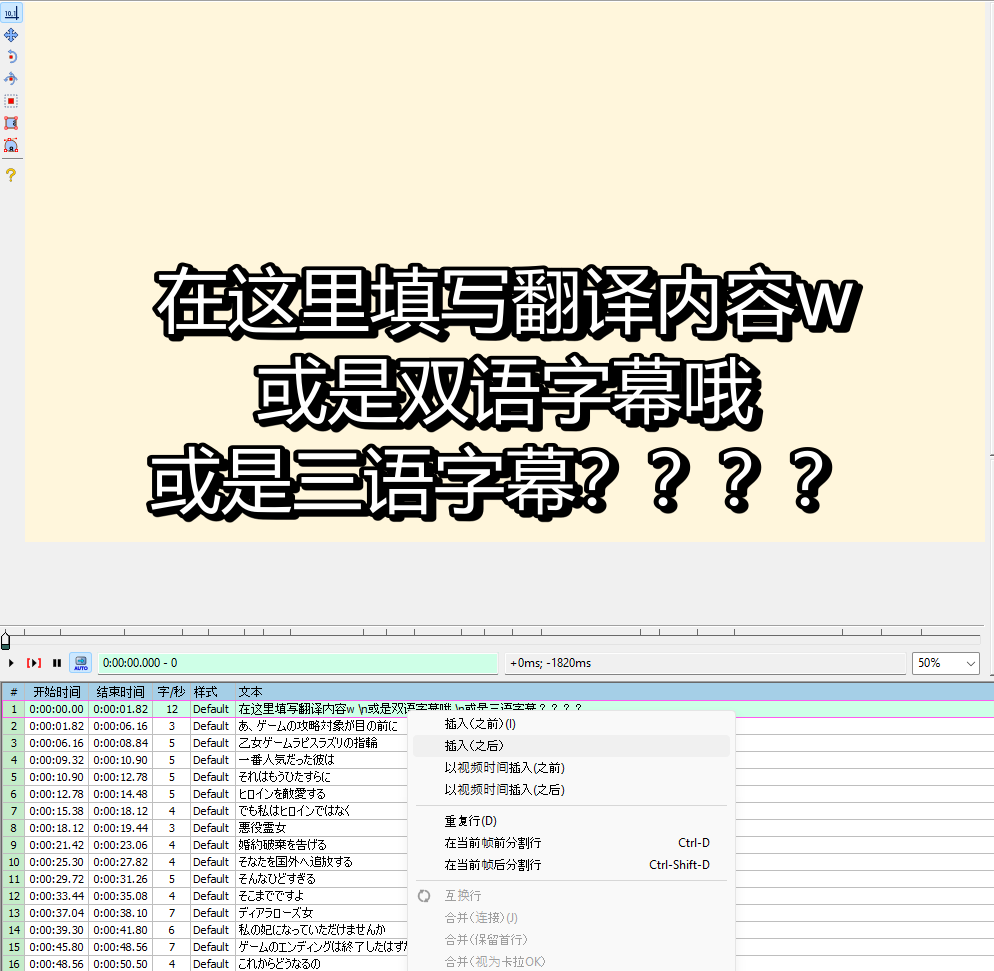
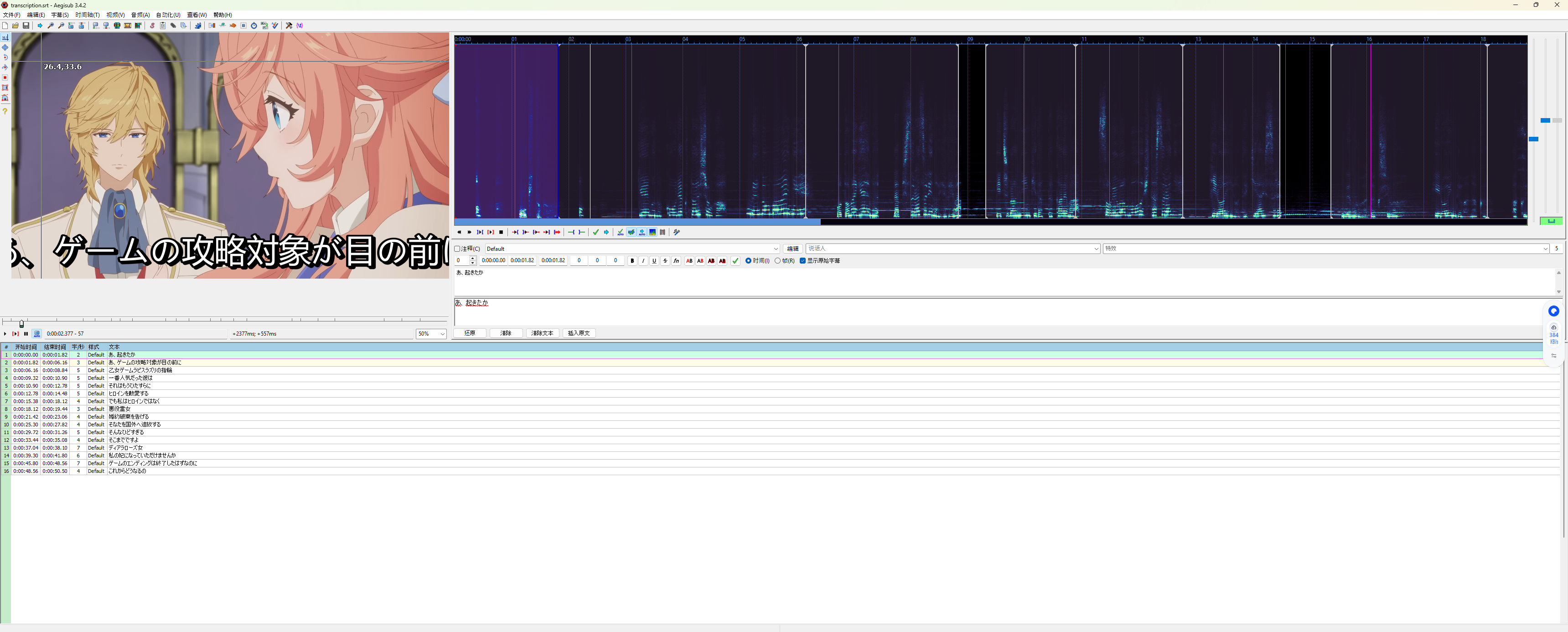
此时你已经导入了视频,音频,字幕,现在你的界面应该类似于下图


Ctrl+P 播放/暂停;听完一句→在编辑框覆盖译文→回车确认。


自动轴完全不对(常为无语音段)→删除该行。


偏差大:覆盖译文后,在音频框左键框选大致范围→回车提交。


缺失:中键设起点→字幕栏右键“以视频时间插入(之后)”建新行;或直接框选范围提交。


5. 保存与导出

菜单:文件 → 保存字幕

第2.1章:时间轴规范
本章统一字体样式、层级与安全框、对白与镜头切换、阅读速率与分割等原则,确保输出在不同分辨率与平台下拥有一致、可读且专业的观感。

1) 字体规范

非特殊情况下请使用以下样式作为默认字体;即使不使用,也请在脚本中保留这些样式以便统一与复用。
Style: Credit,Source Han Sans CN,40,&H00FFFFFF,&H000000FF,&H00000000,&H00000000,0,0,0,0,100,100,0,0,1,2,0,8,10,10,10,1 Style: 对白 日语,Source Han Sans JP,45,&H00FFFFFF,&H000000FF,&H00000000,&H00000000,0,0,0,0,100,100,0,0,1,2,0,2,10,10,30,1 Style: 对白 中文,Source Han Sans SC Medium,70,&H00FFFFFF,&H000000FF,&H00000000,&H0000FFFF,-1,0,0,0,100,100,1,0,1,2.2,0,2,10,10,65,1
已知部分系统在中文环境中会将字体名自动“本地化”。在这种情况下,工作中可临时使用下列样式,但提交前请用记事本替换回英文字体名
Style: Credit,思源黑体 CN,40,&H00FFFFFF,&H000000FF,&H00000000,&H00000000,0,0,0,0,100,100,0,0,1,2,0,8,10,10,10,1 Style: 对白 日语,思源黑体 JP,45,&H00FFFFFF,&H000000FF,&H00000000,&H00000000,0,0,0,0,100,100,0,0,1,2,0,2,10,10,30,1 Style: 对白 中文,思源黑体 SC Medium,70,&H00FFFFFF,&H000000FF,&H00000000,&H0000FFFF,-1,0,0,0,100,100,1,0,1,2.2,0,2,10,10,65,1
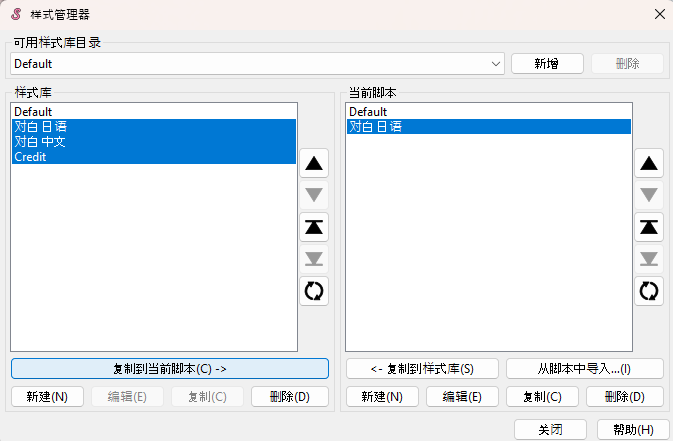
使用方法:复制上述样式 → 打开 字幕 → 样式管理器 → 粘贴/导入。也可从群内下载样式 .ass 文件,在样式管理器中选择“从脚本中导入”。
样式管理器入口与导入建议(展开查看)

非常建议将刚导入的样式“复制到样式库”,后续项目只需“复制到当前脚本”即可,无需重复导入。
  • 禁止使用存在版权纠纷风险的字体
  • 中文字幕禁止使用斜体
  • 字号:1080p ≈ 40px 左右;4K ≈ 80px 左右,可按观感与用途调整。
  • 安全框:保持在画面 7–10% 内。以 1080p 为例:上下 38px、左右 67px 为参考基准,可按观感与用途调整。
  • 双语须分轴(中文轴与日文轴分离,中文在上日语在下),不可用 \N 直接分行;请确保层级不同,默认中文轴在Layer=1
  • 屏幕文本(UI/牌匾/LOGO/标题等)应尽量模仿原文样式;可尝试衬线家族如 Source Han Serif SC 以贴近质感。(非强制)
  • 若字幕与画面文字 / 人脸 / 重要动作冲突,应调整位置;若无法回避,优先选择易读位置。连续多条请保持位置一致,避免上下抖动。
层级位置示意(展开查看)

2) 开头成员表(Credit)

开头请放置成员表,使用 Credit 样式。PV 时长建议约 5 秒,并根据镜头切换调整结束时间。
本字幕由 {\b1\c&H00FFFF&}TSDM字幕组{\b0\c&HFFFFFF&} 制作  仅供学习与交流使用  禁止任何形式的商业用途\N听译: 校对: 时间轴: 压制: 监制:

3) 字幕时长与间隔

  • 开始时间尽可能贴近音频首帧
  • 最小持续:不短于 20 帧(TV 动画常见 24fps ≈ 0.8s)。
  • 如果出现了上述的闪轴,应在组内讨论是否需要删除或合并。

4) 场景 / 镜头切换

  • 在正剧制作中,仅需根据角色语音决定时间轴的开始与结束时间(字幕与台词的误差不能大于300ms),下述规则均为可选
  • 对白不得跨场景 / 镜头;仅当对白本身也跨场景 / 镜头时例外(优先保证语义与观感)。
  • 若对白开始位于切换点或切换后 0.5s 内,应将字幕开始设置为该场景 / 镜头的第一帧
  • 若对白结束位于切换点前 0.5s 内,应将字幕结束提前至切换点前,且至少留 2 帧
  • 以上为基准,请结合镜头语言与实际观感适度提前或延长

5) 阅读速率

  • 每秒 ≤ 9 个中文字符每行 ≤ 16 个中文字符;同屏禁止多行(注释、声明除外)。
  • 结合该原则与上下文,若后续无紧接字幕,可将当前字幕延续 ≥ 0.5s以便阅读(注意镜头切换)。
  • 长文本可考虑合并前后两条以降低瞬时阅读压力。

6) 分割原则

  • 字幕分割为多条连续字幕时,不要在行尾使用省略号或破折号“续行”;保持句法自然。
  • 省略号可表示长停顿(≥2s)或突然中断(被打断等);若出现在字幕开头,表示“停顿后开始”。
  • 不得跨场景 / 镜头;若对白跨场景,请结合镜头语言与停顿酌情分割

分割需注意:保持语义连贯;不改变原意;避免突兀;遇到争议请与组内沟通达成一致。

7) 歌词

  • 禁止使用斜体或引号标记歌词。
  • 可尝试放置在上方右下角以避让 UI/人脸/动作。

8) 多人对话场景

  • 在不影响读取字幕和画面观感的情况下,字幕可根据人物站位放置于屏幕左右两侧
  • 画外音或更多人的情况下可尝试放置在上方下方

9) 备注

  • 样式由项目监制决定
  • 可尝试放置在上方左上方
第2.2章:时间轴精修(占位)
这里预留为“时间轴精修”正文区域,后续可替换为完整内容。

QA:常见问题
Q:编辑器崩溃但没保存怎么办?
Aegisub 会定期自动保存备份:
  • Windows → %APPDATA%\Aegisub\autosave
  • Linux → ~/.aegisub/autosave
  • OS X → ~/Library/Application Support/Aegisub/autosave

程序内可用「文件 → 打开自动保存的字幕…」。
亦可在查看 → 选项 → 备份调节频率;记得多按Ctrl+S

Q: 多行字幕需要批量修改样式或层要如何操作?

左键拖动选取或者Shift+左键批量选择或者Ctrl+左键多选之后,之后即可批量修改

Q:我的中文和日文字幕不对齐怎么办?
尝试使用\h

Q: 常见快捷键有哪些?
Ctrl + O打开字幕文件
Ctrl + S保存字幕(请频繁使用!)
Ctrl + P播放/暂停(视频模式)
Ctrl + 1 / 2当前字幕起点/终点播放(视频模式)
Ctrl + 3 / 4设置当前字幕起点/终点时间
Ctrl + ↑ / ↓切换上一行 / 下一行
空格播放当前行音频片段
Q / W前/后 500ms 辅助播放
鼠标中键设置当前时间线位置
Ctrl + Alt + 滚轮缩放波形
鼠标滚轮水平平移波形视图
Enter确认并跳到下一行
Ctrl + Z / Y撤销 / 重做
Ctrl + F查找文本


已有 1 人评分天然 理由
Lomenot + 1 更新记录:降低了时轴需要对帧的工作难度。.

总评分: 天然 + 1   查看全部评分

3# R70Mto 只看他
2025-11-2 20:50:21 No. 76867502
本帖最后由 Lomenot 于 2026-1-31 18:07 编辑

第三章:翻译
—— 翻译规范 ——

第3.1章:翻译规范
核心原则:意义 > 语气 > 字面。在忠实语义的基础上,确保中文自然顺畅,避免过度口语化或过度本地化。

1) 通则

  • 每行 ≤ 16 个中文字符,每秒 ≤ 10 个中文字符;同屏禁止分行
  • 出现在画面且与剧情相关的文字/介绍性文本应译出;其余文本也应尽可能覆盖。
  • 若对表达或听译拿不准:应当标注「*」或征询其他翻译/校对,以免误译;任何情况下,禁止猜测。
  • 主语、量词、单复数、时间、肯定/否定、情绪倾向等需严格核对,结合上下文判断。
  • 英文等外来词应翻译;仅在很COOOOOL或确有必要时保留(并可备注解释)。
  • 无实际含义的语气词(啊、呢、嘛等),在不影响理解前提下可不译少译
  • 粗话/脏话按等效语气忠实翻译,可额外添加注释行提醒校对。
  • 禁止空耳,如 やばい → 牙白
  • 翻译稿的翻译栏仅允许出现纯译文或日语原文;禁止加入无关内容,如
    女声1:不过是个盗贼罢了 女声2: 真是个品行败坏 (听出来是个形容女性贬低的词:娼婦 故作引申意)的人呐 男声 这到底发生什么事了 康斯坦丝(附身后):到底是谁才是小偷呢?
    备注应当写在备注行内或说话人内。
  • 多人对话中因在说话人标签内备注说话人(非强制要求)
  • 翻译前因尽可能的查找该作品的资料,了解官方译名等并建立术语表
  • 正剧组应该由监制在项目开始前建立术语表,后续有新增角色、地点、概念出现的情况下,任何组员可以公开宣言修改术语表内容。
  • 主动阅读校对稿,有问题及时询问,避免同样的错误反复出现。

  • 非必要禁止使用过度本地化词汇、地域刻板印象或网络迷因(如:“绝绝子”“YYDS”“盘它”“老六”“鸡你太美”“重庆必吃榜” 等)。 译文应耐久可读,减少时代性俚语侵入。
    这位翻译,你也不想几年后看到自己写的译文,里面全都是非主流用语吧
    神马都是浮云啦~

2) 俚语 / 谚语 / 典故

  • 优先查询是否有公认译法(官方小说/漫画译名、权威站点等)(在正剧组的情况下,请参照术语表)。
  • 可查明原义与功能,再替换为中文等效典故表达
  • 不可直译造成误解;优先级:意义 > 语气 > 字面
  • 双关与暗示应保留其含义(必要时用备注解释)。
  • 避免使用过度地域化的俚语。
  • 方言(例:关西腔/东北腔)不拟方言处理,以普通书面语呈现语气差异。

3) 歌词处理

  • 歌词由监制确认是否需要翻译;优先使用官方翻译

4) 数字与货币

  • 空间允许时,“一”至“十”可用汉字
  • 数字应使用半角阿拉伯数字(1, 2, 3…),不要用全角(1, 2, 3…)。
  • 避免使用大写金融数字(壹贰叁…);采用常用写法(如“五千”“四十亿”)。
  • 货币单位不要换算成人民币;保留原币种。

5) 标点规范

  • 不得使用逗号、句号、顿号、中文引号作为常规分句(用半角空格代替)。
  • 枚举用全角;问句用全角;感叹用全角
  • 引出引用语或内心独白、专属等情况用日语引号「」体现。
  • 省略号用全角“……”的一半“…”(在中文输入法内,通过Shift+6打出)。

6) 人名与专名

  • 官方译名时优先(角色/演员/作品名等;漫画/小说如适用优先)。
  • 无官方译名:使用公认译名(如萌娘百科等);仍无则音译
  • 正剧组:人名、地名、概念等专有名词,一律参考术语表
  • 昵称仅在有特定含义或效果时翻译(否则保留或备注)。
  • 历史/神话人物采用通用译名(例:Santa Claus = 圣诞老人)。
  • 外文人名用全角·连接(例:威廉·莎士比亚),日语名按官方原文写法处理(一些情况下,日语会使用连接符号「=」,应该在原文保留)。
  • 角色口头禅(口癖)与高频用语应记录在术语表

7) 备注

只能出现在:
  • 独立备注行(Aegisub 勾选“备注”)
  • 说话人栏。
QA:常见问题
Q:一句话太长太复杂了怎么办?
请先听写,再翻译(从听译切换成笔译)
→ 写下整句假名/汉字,看着文本理解语法更容易。
Q: 无法听清一句话怎么办?
先尽力听自己能听到清除的发音,然后尝试模糊查询
例如 「スゥイート一」 听成「すいと」
可以试 → すいと / すいーと / すびいと
直到找到正确的单词或放弃交给校对
Q:我第一次做翻译或翻译的不多,怎么能够提高呢?
  • 请先一字一句直译
  • 再结合上下文翻译
  • 理解语气与情感表达进行意译
  • 最后可根据场景在不偏离主体意义的情况下进行一定的创造性翻译
4# R70Mto 只看他
2025-11-6 00:25:02 No. 76889849
本帖最后由 R70Mto 于 2025-11-13 19:07 编辑

《TSDM字幕组指南V0.05》


本指南旨在为组内成员提供清晰的规范与操作指引,帮助大家在实际制作流程中保持一致的标准与风格。从术语统一到特效样式,从技术参数到质量检查,每一项细节都汇聚着我们对作品的尊重与对观众体验的坚持。

无论你是初次尝试的萌新,还是经验丰富的大佬,希望这份指南能成为你可靠的参考与灵感的源泉。

本指南禁止转载,欢迎提交修改意见。


★ TSDM字幕组指南 · 总目录(暂定)★


第1章:字幕组工作流
第1.1章:字幕组交付规范
第1.2章:字幕组工作流
第1.3章:字幕组常用工具与资源(待定)


第2章:字幕组时轴工作流
第2.1章:快速入门(时轴方案)
第2.2章:快速入门(听译方案)
第2.3章:时间轴规范
第2.4章:时间轴精修与同步
第2.5章:字幕样式与特效规范


第1.1章:字幕组交付规范(命名与打包)


内部代号(简称)规则:
1) 以作品中文/日文汉字的【4字】简称为主,必要时可用 3~6 字;  
2) 同一作品的不同物料,用后缀区分:PV-A / PV-B / OP / ED / EP01 / CM15 / SP 等;  
3) 只使用【中文/日文汉字 + 英文大写字母 + 数字 + 连字符】,避免空格与特殊符号,禁止使用片假名;  
4) 日期一律用【MM-DD】,统一半角字符;  
5) 示例映射:  
 TVアニメ『シャンピニオンの魔女』ティザーPV ┋2026年1月放送開始 → 蘑菇魔女PV-A  
 TVアニメ『シャンピニオンの魔女』メインPV ┋2026年1月放送開始 → 蘑菇魔女PV-B
关于版本编号(V1 / V2 / V3)  
字幕制作中,每个阶段的文件可能会有多个版本更新,为避免混乱,请务必在文件名中明确标注版本号(如 V1、V2、V3 等)。  

例如:  
翻译在完成初稿后提交了 V1版,但觉得措辞或语气不够理想,又提交了 V2版。  
此时,校对已经在对 V1版 进行审阅,完成后文件应命名为:  
【11-11@翻译稿V1校对稿V1@蘑菇魔女】TVアニメ『シャンピニオンの魔女』メインPV ┋2026年1月放送開始.ass  
这样可以清楚地知道——该校对稿是基于翻译的 V1 版本进行的,而不是更新后的 V2。

重要提醒:  
若你提交了新的版本(如从V1更新为V2或V3),请务必:  
1. 同时提交给当前阶段的监制;  
2. 主动通知 正在使用上一版工作的成员(如校对、时间轴人员),确保他们能同步最新版本。  
这能有效避免多版本并行造成的时间浪费和内容错配。

交付内容与命名格式(压缩为一个交付包):
  1. ① 原视频
  2.    名字格式: 【上传日期@内部代号】原视频.mp4
  3.    示例:     【11-09@蘑菇魔女PV-A】TVアニメ『シャンピニオンの魔女』ティザーPV.mp4

  4. ② 翻译轴
  5.    名字格式: 【完成日期@状况+版本@内部代号】原视频.ass
  6.    示例:     【11-10@翻译稿V1@蘑菇魔女PV-A】TVアニメ『シャンピニオンの魔女』ティザーPV.ass

  7. ③ 校对轴
  8.    名字格式: 【完成日期@状况+版本@内部代号】原视频.ass
  9.    示例:     【11-11@翻译稿V2校对稿V1@蘑菇魔女PV-A】TVアニメ『シャンピニオンの魔女』ティザーPV.ass

  10. ④ 校对意见表
  11.    名字格式: 【完成日期@校对意见@内部代号】校对意见.xlsx
  12.    示例:     【11-11@校对意见@蘑菇魔女PV-A】TVアニメ『シャンピニオンの魔女』ティザーPV.xlsx

  13. ⑤ 时间轴精修稿
  14.    名字格式: 【完成日期@状况+版本@内部代号】原视频.ass
  15.    示例:     【11-12@翻译稿V2校对稿V1时间轴V1@蘑菇魔女PV-A】TVアニメ『シャンピニオンの魔女』ティザーPV.ass

  16. ⑥ 最终发行轴
  17.    名字格式: 原视频.ass
  18.    示例:     TVアニメ『シャンピニオンの魔女』ティザーPV.ass
  19.    (说明:最终发行轴文件名不再带花括号,保持最简洁,随发行视频同名)

  20. ⑦ 备注
  21.    名字格式: 备注.txt
  22.    内容建议:版本差异/术语统一/未解决项/需二检点

  23. ⑧ 压制成品(可多份:QC / RELEASE)
  24.    名字格式: 【版本@压制日期@内部代号】原视频_压制参数.mp4
  25.    示例(QC):【QC@11-12@蘑菇魔女PV-A】TVアニメ『シャンピニオンの魔女』ティザーPV_x264_8bit_QC_lvl4.0.mp4
  26.    示例(RL):【RELEASE@11-13@蘑菇魔女PV-A】TVアニメ『シャンピニオンの魔女』ティザーPV_x264_8bit_RELEASE_lvl4.0.mp4

  27. ⑨ 字体包
  28.    目录名:   fonts
  29.    说明:     若使用了非常用字体,请随成品一并提供
复制代码


第1.2章:工作分配与岗位细则


工作分配方式:  
任务从群内在线文档接取或分配,需自行登记进度(详情见情况表内注释)。  
完成后请按规范交付成果,并通过私聊提交给监制


■ 听译
- 在时间轴(无需精确,大致位置即可,方便后续时间轴定位音频)上直接输入 日文原文 + 中文翻译文本。  
- 建议将两种语言分成两个轴,或用 `\N` 分隔(日语在下、中文字幕在上)。  
- 屏幕文本(UI文字、标题、提示等)也属于翻译范围;歌词非强制(可翻可不翻)。  
  需添加提示例如:【文本】、【歌词】、【标题】等。  
- 翻译应参考原作或萌娘百科等资料,有疑问的词句请与其他翻译或校对讨论。  
- 可向 R70Mto 申请自动轴辅助;若自动轴质量不佳,可提交增强版需求。  

工作细则(WIP,应单独一章):  
- 中文字幕中不应使用中文标点符号(如逗号、句号),有停顿时请使用空格隔开。  


■ 校对
- 检查翻译是否有误、文本是否遗漏、语气是否自然、语法是否正确。  
- 确认用词准确(尤其是专有名词、人名等)、逻辑合理、上下文通顺。  
- 若发现问题或不确定的翻译,请与翻译讨论,所有修改须经翻译确认。  
- 交付时需提供修改记录(txt 或 Excel 表格均可)。  

修改记录格式示例:
  1. 行数(大致时间) | 原始翻译内容 => 修改后内容 | 原因
  2. ---------------------------------------------------
  3. 5 | 场刊买了吗 => 宣传册买了吗 | 原因:场刊不适合用于此
  4. 0:26 | 那个圣杯 | 原因:缺失文本
  5. 16 | 爆米花拿了吗 => 爆米花带了吗 | 原因:更符合口语表达
复制代码


■ 时间轴  
- 精确对齐音频与画面,遵循字幕规范调整时间与停留长度。  
- 考虑镜头切换、对白节奏、阅读舒适度等因素。  
- 字幕应精确到帧,不突兀、不影响观感。  
- 有能力者可加入特效(fadein/out、移动、放大等),样式应尽量匹配原文的字体、大小、颜色。  
- 长文本需自行拆分,遵循字幕规范。  


■ 压制  
硬件建议:  
主配置:Intel i9(8P+16E / 5.2GHz↑)或 Ryzen 9(12核↑ / 5.2GHz↑)  
辅助配置:Intel i7(8P+8E / 5.2GHz↑)或 Ryzen 7(8核↑ / 5.2GHz↑)  
最低参考:Intel i5 / Ryzen 5(6核 / 5.4GHz↑)

补充说明:  
- 能够分析并优化自动化压制参数者,可放宽要求。  
- 能兼职其他岗位者可放宽要求。  
- 能提供 24小时远程自动压制为加分项。  
- 最新的 AMD 平台和独显均为加分项,移动端设备减分。  

总体期望:  
压制比所有人快或压制比所有人好。  
若硬件或经验未达标,可参与兼职或其他岗位辅助压制。


■ 二校
- 负责整体质量与观感检查。  
- 多次观看确认字幕同步与观感。  
- 若遇问题不确定,请与组员讨论。  
- 可细分为时间轴复查 / 翻译复查,也可合并进行。  
- 二校结束后,方可进入最终 QC 流程。  
- 需具备一定压制能力以复核最终输出效果。


■ 监制
- 负责项目监制、协调与检查整体工作。  
- 分配、收集、追踪全部进度与成果。  
- 需熟悉整个制作流程(听译→校对→时间轴→压制→QC)。  
- 必须具备压制能力,能对成果进行质量审核。


《Aegisub 从入门到精通弃坑


—— 从零开始,做出属于你的完美字幕(加油,对轴侠~) ——


总章节目录(暂定)
第0章:快速入门  
第0.5章:快速入门(听译Z方案)
第1.1章:时间轴精修


第0章:快速入门 - 据说看了的人都成为节奏大师了


本章节目标为让你在第一次接触Aegisub 的 5 分钟内,就能完成一条简单的字幕的制作与导出!
搭配此教程提供了示范用的视频以及配套的文本,请配合食用

地狱不乐.rar
链接: https://pan.baidu.com/s/1_zuMwFpZUQAHZz-htOHG9w?pwd=d89w
提取码: d89w
解压密码:R70Mto

包含预处理wav文件,源文件mp4,字幕文本txt


1. 打开 Aegisub  
首先下载最新版Aegisub(官网)/度盘分流
官网是全英文,你可以在右上角找到语言切换为中文(虽然好像没多大用)
[查看图片]
根据你电脑的系统,Mac用户选择OS X,Windows用户则选择windows,其中Regular Install为安装包而Portable为压缩包,打开即食~
在官网你也可以查看官方用户文档

安装/解压完后打开软件,如果需要改变语言可以在上方view/查看里选择语言(需重启!)
[查看图片]

主界面功能区如下图所示(直接应用官方图了)
[查看图片]

2. 导入视频 / 音频  
软件准备好了就可以导入素材开始制作了
别慌,我会一步一步教你怎么弄

导入视频:视频 → 打开视频,选择你的视频文件
[查看图片]
导入音频:音频 → 从视频中打开音频/打开音频文件(可以在视频 →  使用空白视频来预览字幕)
[查看图片]

3. 快速添加字幕(打轴)
接下来就可以进场打螺丝了(雾)
在此之前可以在 音频 → 显示波形 切换音频框显示模式,个人习惯和经验感觉频谱图不如波形直观,如果音频经过人声提取的话几乎可以做到目力打轴

[查看图片]
  • 移到上一行,放弃未提交的更改(在卡拉OK模式时为上一音节)
  • 移到下一行,放弃未提交的更改(在卡拉OK模式时为下一音节)
  • 播放所选波形的音频
  • 播放当前行
  • 停止播放
  • 播放所选部分前500ms
  • 播放所选部分后500ms
  • 播放所选部分头500ms
  • 播放所选部分末500ms
  • 播放所选部分至音频结束(或直到按下停止键)
  • 开始时间提前(提前多少取决于提前开始时间选项)
  • 结束时间延后(和上一个意思差不多,取决于延后结束时间选项)
  • 提交(保存)更改
  • 将视图移至所选行的位置
  • 打开或关闭自动提交功能(如果打开,所有对时间轴的更改会立即提交而不再需要手动点提交)
  • 打开或关闭提交后自动转至下一行功能(如果打开,Aegisub将会在你手动提交后自动选择下一行。自动提交显然是不会触发这个机能的)
  • 打开或关闭自动卷动功能(如果打开,波形会自动移至当前所选行)
  • 打开或关闭频谱分析模式(看下面的内容)
  • 切换Medusa热键模式
  • 切换卡拉OK模式
  • 波形水平缩放
  • 波形垂直缩放
  • 音频音量
  • 开启或关闭同时调节垂直缩放与音量


本快速添加字幕的方法是基于人声提取的预处理后,没有做人声提取复杂背景音频环境的话可能需要改为频谱模式,根据人声频谱范围做判定
对于新手来说是非常困难的,请移步至4. 精细时间轴  
此外通常情况打轴下是不需要用到视频的,可以在查看里选择你认为需要的界面模式

现在将翻译的文本复制粘贴至字幕栏(如果现在不做后面貌似得一行行手动输入了!并且注意不要选择到编辑框)
[查看图片]
选择第一个字幕,此时应该会被绿色高亮显示(色盲的同学欢迎留言你所看到的情况)
这时候根据音频可以大致进行打轴,在音频框用鼠标左键框选字幕范围根据波形图/频谱图,长度范围可以根据字幕文本长度为参考,红色竖线为开始蓝色为截止
[查看图片]
按回车确认提交并自动切换为下一行,依此类推讲字幕大致排布就位,如果你发现多出来不需要管或者少了就使用空白的字幕顶替
(在音频框鼠标滚轮为左右滚动,Ctrl+Alt+滚轮为缩放)
  

4. 精细时间轴  
现在已经用鼠标在波形图上大致拉出了字幕的起点和终点,但播放时发现仍有轻微偏差或错位
接下来要进行微调或查错(除虫时间到了),音频应当换为原始频谱(如果上一步使用了预处理的音频),并使用频谱图来辅助判断。
举个栗子~
[查看图片]
上图框选处前端实际上包含吸气声,而实际语音在18.56秒处才开始,从频谱图上可以看到此处中低频才出现高亮
熟手做多了就能根据频谱图来判断,而笔者现在也只能够通过形状位置来简短猜测并未能够总结出经验来呢qwq
调整后如下图所示
[查看图片]

推荐先从头开始播放完整的视频来检查,通过鼠标中键选取开始的时间并选取最开始的字幕,Ctrl+P开始播放/暂停(有视频的情况下才能使用,纯音频请使用空白视频功能,而且推荐自己改按键到舒服的按键),Ctrl+3为设定字幕起点,Ctrl+4为设定字幕终点,回车为确定,此时通过播放完整的视频应当把全部字幕的大致位置顺序都确定无误,不存在漏字幕或错位。
(如果不确定字幕是否正确可讲原文复制至翻译软件,播放即可知道读音)

接下来就是精细化调整,选择第一个字幕开始调整,空格为播放当前字幕的音频,如果没有问题就回车选择一下个(方向键上下也可以切换字幕)
如果感觉不全可以使用Q和W分别播放前后500毫秒的内容来判断是否有遗漏或鼠标选取不同的区域
调整还是推荐鼠标对着音频框进行精细调整


如果能够较为准确的从频谱图或使用预处理的音频可参考官方的方案

一个常见的打轴方案(本文原作者的首选方案)就像下面这样:打开"提交后自动转至下一行",并关闭自动提交所有更改、自动卷动以及Medusa热键模式。保持你的左手除大拇指外的四指放在s、d、f、g键上。你的大拇指不需要做任何事。将你的右手放在鼠标上。在波形上(通过鼠标左击和右击)选择一段可能包含当前行文字的音频,然后按 s 键来播放它。在播放的同时,如果需要可以调整开始时间。当播放进度标记到达行的结束位置时,同时调整结束时间。如果需要更准确的时间轴,可以按 d 来播放选区的最后500毫秒音频,按 q 来播放开始前的500毫秒音频,按 w 播放选区结束后的500毫秒音频,或按 e 播放选区开始的500毫秒音频。当你有了一些经验后,你可能只需要 s 键,也许还会用到 d 和 q。当你对这行的轴满意时,按 g 键来提交更改并移至下一行。向前滚动音频视图可以按 f。如果需要向后滚动可以按 a。移至下一行或上一行而不提交更改,可以用 z 和 x 键。

这个方案的优点是你不再需要移动你的手。经过训练,速度通常可以变得非常快;给一个25分钟有着350-400句对话的一集视频打轴可以很轻松地在40分钟之内完成,一些比较简单的剧情会更快。

当然,这个方案不一定所有人都觉得舒服,你应该在找到最适合你的方案前尝试其他的打轴姿势。


[查看图片]

经过以上操作,字幕应该是烹饪完毕了

5. 保存与导出  
菜单:文件 → 保存字幕
完成!你已制作出第一条字幕。


第1章:时间轴精修与频谱对齐(待更)


常见问题QA


Q:我的编辑器崩溃了,但我没有保存字幕怎么办?

默认情况下Aegisub每隔固定的时间就会自动保存一份当前正在编辑的字幕文件的备份(如果在这几分钟内有更改文件内容)。这些备份文件在 Windows 系统中位于 %APPDATA%\Aegisub\autosave,在 Linux 系统中位于 ~/.aegisub/autosave,在 OS X 系统中则位于 ~/Library/Application Support/Aegisub/autosave。您还可以直接在 Aegisub 中通过 “文件” → “打开自动保存的字幕…” 浏览这些备份。

可以在查看 → 选项 → 备份里调整参数,可以考虑每次改动都保存?  
也可以手动Ctrl+S保存!

Q:常见快捷键都有哪些?

基础操作
Ctrl + O打开字幕文件
Ctrl + S保存字幕(请频繁使用!!!!!)
Ctrl + P播放/暂停(视频模式下有效)


时间轴控制
Ctrl + 1当前字幕起点播放(视频模式下有效)
Ctrl + 2当前字幕终点播放(视频模式下有效)
Ctrl + 3设置当前字幕起点时间
Ctrl + 4设置当前字幕终点时间
Ctrl + ↑ / ↓切换上一行 / 下一行字幕


音频播放与定位
空格播放当前字幕对应的音频片段
Q / W分别播放前500ms / 后500ms 音频(用于查漏)
鼠标中键设定当前时间线位置(中点定位)
Ctrl + Alt + 滚轮缩放音频波形(放大精细编辑)
鼠标滚轮</b>左右平移波形视图


编辑与检查
Enter确认当前字幕并跳到下一行(录入节奏)
Ctrl + Z/Y撤销 / 重做
Ctrl + F查找文本内容


第0.5章:快速入门 - 面对听译Z方案


本章节目标为让听译在第一次接触Aegisub 的 5 分钟内,就能完成新流程听译!
搭配此教程提供了示范用的视频以及配套的文本,请配合食用

悪役令嬢.rar
链接: https://pan.baidu.com/s/1hAuE-rK9dxEiaBSgtEbbww?pwd=x7cr
提取码: x7cr
解压密码:R70Mto

包含源文件mp4,预处理字幕srt


作为翻译往往将视频完整看一遍,而时间轴则需要从头找文本对应的内容,因此会产生人力浪费w
因此通过使用模型自动生成字幕再通过翻译校对是效率最高的方案(翻译大佬辛苦了,递茶

1. 打开 Aegisub  
首先下载最新版Aegisub(官网)/度盘分流
官网是全英文,你可以在右上角找到语言切换为中文(虽然好像没多大用)
[查看图片]
根据你电脑的系统,Mac用户选择OS X,Windows用户则选择windows,其中Regular Install为安装包而Portable为压缩包,打开即食~
在官网你也可以查看官方用户文档

安装/解压完后打开软件,如果需要改变语言可以在上方view/查看里选择语言(需重启!)
[查看图片]

主界面功能区如下图所示(直接应用官方图了)
[查看图片]

2. 导入视频 / 音频 / 字幕  
软件准备好了就可以导入素材开始制作了
别慌,我会一步一步教你怎么弄

导入字幕:文件 → 打开字幕,选择你的视频文件
导入视频:视频 → 打开视频,选择你的视频文件
[查看图片]
导入音频:音频 → 从视频中打开音频/打开音频文件(可以在视频 →  使用空白视频来预览字幕)
[查看图片]

3. 听译(打轴)
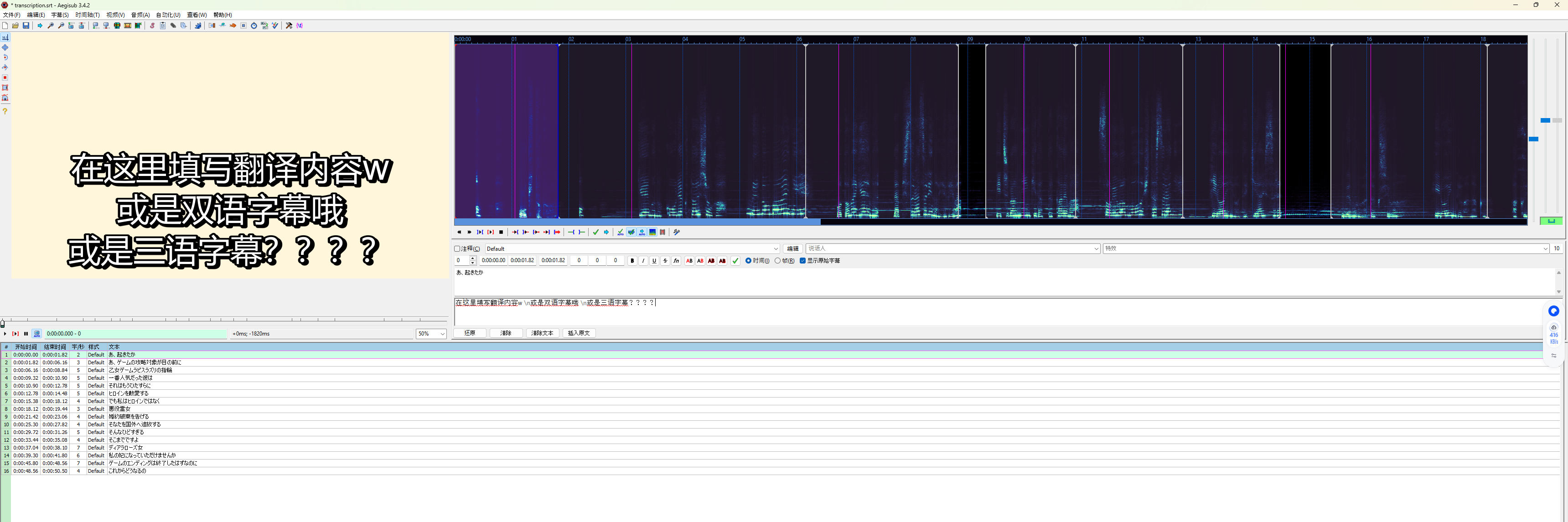
此时你已经导入了视频,音频,字幕,现在你的界面应该类似于下图
[查看图片]

现在按Ctrl+P开始播放/暂停视频直到你听完一句文本
通常模型的时间轴输出不会有太大偏差,此时在编辑框输入翻译的内容(覆盖原本自动生成的文本)按回车确认


如果时间轴完全不对时,删除错误的时间轴(通常这段是不包含语音)


如果时间轴偏差很大,此时在编辑框输入翻译的内容后(覆盖原本自动生成的文本)用鼠标在在音频框用鼠标左键框选大致的字幕范围按回车确认


如果时间轴缺失,此时在音频框用鼠标中键选取字幕开始的时间,再在字幕栏右键以视频时间插入(之后)即可创建新的字幕,你也可以更进一步在音频框用鼠标左键框选大致的字幕范围按回车确认


3. 保存与导出  
菜单:文件 → 保存字幕
完成!你已制作出第一条字幕。

WIP


第1.1章:时间轴精修


参考
参考2

字体规范:
非特殊情况下请使用以下样式作为默认字体,即使不使用也确保你的字幕里包含改样式
  1. Style: Credit,Source Han Sans CN,40,&H00FFFFFF,&H000000FF,&H00000000,&H00000000,0,0,0,0,100,100,0,0,1,2,0,8,10,10,10,1
  2. Style: 对白 日语,Source Han Sans,45,&H00FFFFFF,&H000000FF,&H00000000,&H00000000,0,0,0,0,100,100,0,0,1,2,0,2,10,10,30,1
  3. Style: 对白 中文,Source Han Sans SC Medium,70,&H00FFFFFF,&H000000FF,&H00000000,&H0000FFFF,-1,0,0,0,100,100,1,0,1,2.2,0,2,10,10,65,1
复制代码
已知部分用户的电脑使用中文语言,字体会被自动翻译成中文,在这种情况下可以使用以下样式,但在提交成果前需要使用记事本打开替换成英文版的样式
  1. Style: Credit,Source Han Sans CN,40,&H00FFFFFF,&H000000FF,&H00000000,&H00000000,0,0,0,0,100,100,0,0,1,2,0,8,10,10,10,1
  2. Style: 对白 日语,Source Han Sans,45,&H00FFFFFF,&H000000FF,&H00000000,&H00000000,0,0,0,0,100,100,0,0,1,2,0,2,10,10,30,1
  3. Style: 对白 中文,Source Han Sans SC Medium,70,&H00FFFFFF,&H000000FF,&H00000000,&H0000FFFF,-1,0,0,0,100,100,1,0,1,2.2,0,2,10,10,65,1
复制代码
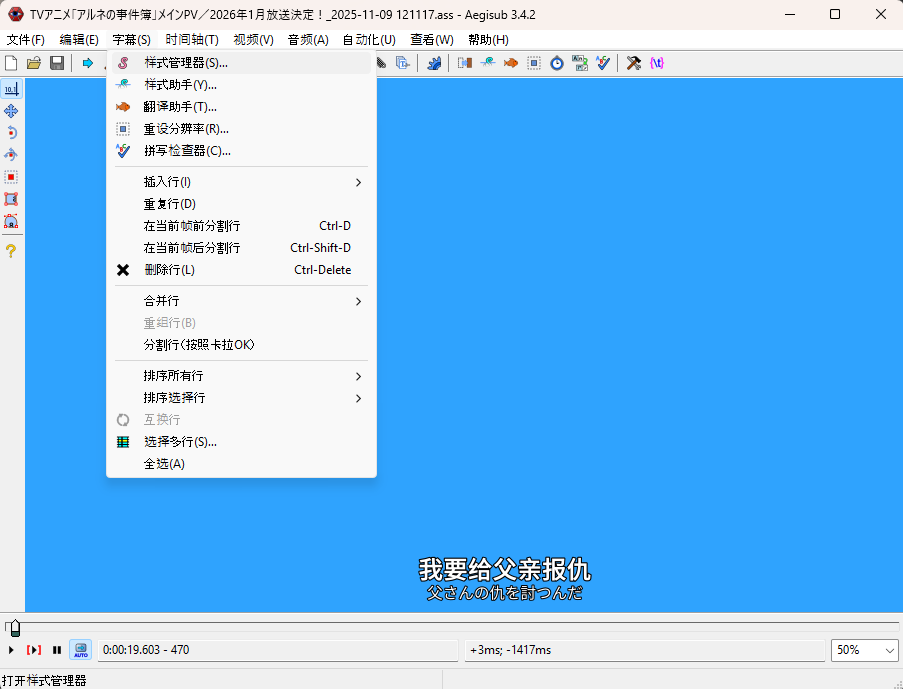
使用方法为复制上述样式,并且粘贴在样式管理器即可,此外也可从群内下载样式.ass文件,在样式管理器选择从脚本中导入
字幕 → 样式管理器
[查看图片]

非常建议在样式管理器选择样式刚刚导入的样式,点击复制到样式库后就不用重复执行导入操作了,后续仅需点击复制到当前脚本即可
[查看图片]

中文字幕在任何情况下都禁止使用斜体
字体因考虑视频分辨率,通常1080p下40px左右,4K则为80px左右,但根据实际观感和用途调整
字幕因考虑保持在7~10%的安全框内,也就是在1080p的视频下,上下距离为38px,左右距离为67px,但根据实际观感和用途调整
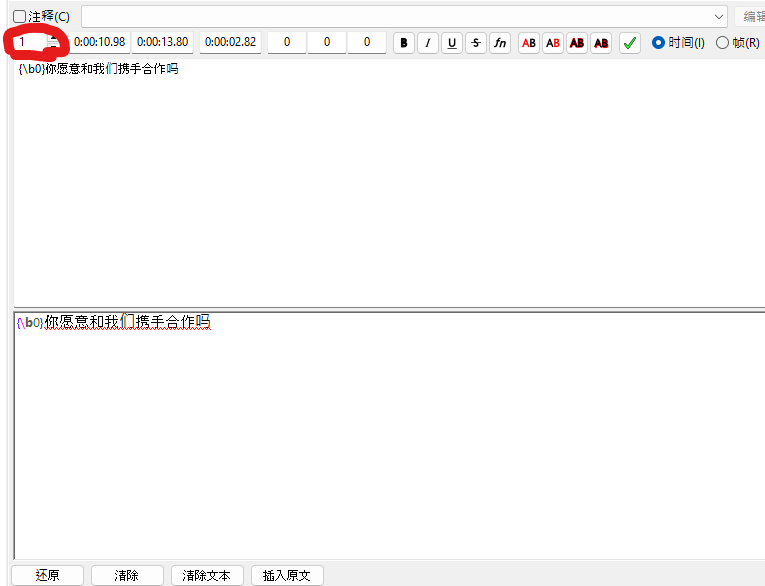
双语字幕需保证中文和日文在不同的轴,不应使用\N作为分割,请保证中文与日文的层数不同,默认情况将中文轴放置于在1层
层设置在编辑框左上角(红框处)
[查看图片]
屏幕文本应尽可能模仿原文样式,可考虑尝试使用SourceHanSerifSC

开头请放置成员表,并使用Credit作为其样式,持续时间PV为5秒,并根据画面切换改变结束时间
  1. 本字幕由 {\b1\c&H00FFFF&}TSDM字幕组{\b0\c&HFFFFFF&} 制作  仅供学习与交流使用  禁止任何形式的商业用途\N听译: 校对: 时间轴: 二校: 压制: 监制:
复制代码
若字幕与屏幕已有文字/人脸/重要动作冲突,应调整字幕位置;若不能避免,则选“易读”位置,且连续字幕应保持同一位置,不应上下跳动


字幕间隔/时间原则:
字幕开始时间应尽可能贴近音频初始帧
最小持续时间不短于20帧(动漫通常24帧也就是0.8秒左右)
任意两条字幕之间必须至少保留2帧间隔,同时两条字幕之间间隔过小时(如0.45秒以下)可调整为2帧间隔

场景/镜头切换原则:
对白不得跨场景/镜头除非对白也跨场景/镜头(优先保证)
如果对白开始时间在场景/镜头切换点或切换后的半秒内,应将字幕开始时间设为该场景/镜头第一帧
如果对白结束时间在场景/镜头切换点前的半秒内,应将字幕结束时间移至场景/镜头切换点前(至少2帧)
以上请根据实际情况可以额外提前或延长时间,并且以保证实际观感为优先


阅读速率原则:
每秒最多9个中文字符并且每行最多16个中文字符,最多同时出现两行,但极应避免该情况
若用两行,则建议底部重心略偏低(“倒金字塔”形状:上行较短、下行稍长),但避免第一行只有一两字
根据此原则或无马上接的字幕可考虑将字幕延续至少半秒以便阅读(请注意是否存在场景/镜头切换的情况)
长文本的情况下可考虑将前后字幕合并以保证阅读速率

分割原则:
  • 字幕被分割成多个连续的字幕时,请勿使用省略号和破折号
  • 省略号可用于表示暂停(两秒或更长的时间)或突然停顿(被打断等),如在字幕前则表示停顿后开始
  • 字幕不得跨场景/镜头出现,除非对白也跨场景,此时因注意镜头语言和对白是否存在停顿等,可酌情分割
    对白:已经一味地爱上了女主
    分割:
    已经一味地
    [查看图片]
    ....爱上了女主
    [查看图片]


分割需注意:保持文字连贯;不改变语义;不突兀;与其他人一起商议决定;

歌词:
禁止使用斜体或引号标记歌词
可考虑放置于上方或右下角


备忘录:
前置人声分离?
Faster whisper作为预处理打轴给听译/时间轴使用?

总章节目录(暂定)
第0章:快速入门(折叠)  
第1章:时间轴精修与频谱对齐  
第2章:双语字幕制作  
第3章:特效字幕制作  
附录:快捷键表与资源合集

使用说明:  
- 点目录即可跳转至对应章节楼层  
- 第0章为快速入门,折叠在本帖中  

第1章:时间轴精修与频谱对齐


Aegisub默认设置下的频谱图能够很好的分辨人声部分,因此本章不做设置上的讲解
频谱图在背景音或音效不复杂的情况下还是能够有效判断人声部分,但复杂情况下只能自求多福,或求助无敌的预处理大人方可解决
频谱图
- 横轴:时间  
- 纵轴:频率(低→高)  
- 颜色/亮度:音量/能量 强弱(越亮/越鲜,能量越高)

人声通常会明显比背景声音要搞,根据此请讲频谱的音量压低到合适范围

浊音(voiced)和清音(unvoiced)的区别在于发声时声带是否振动:浊音对应于振动,而清音对应于不振动。元音(vowels)和辅音(consonants)等音既可以是浊音也可以是清音,它们的产生受声道影响。

基频也叫声带振动频率,afa 音高
男声约在 100–150 Hz,女声约在 200–300 Hz

谐波,平行的亮线,共振峰?辅音?


整体能量范围(含谐波)
≈ 80 Hz – 8 kHz

频谱特征图:
[查看图片]
“收”低位,“撕”高位
“图”爆发集中频谱

易混淆频谱:
管弦乐?Alto Saxophone/Tenor Saxophone(谐波多,中低频无衰竭,高频衰竭)
Soprano Saxophone(无低频)
电吉他


时间轴规范
追加找个时间定一下备注的样式和备注放置的规范给时间轴
追加多人分成两个轴,左右两侧的角色放在左右两侧,画面里外的角色放在上下

翻译规范

行 ≤ 16 个中文字符,且最多两行(需避免)
出现在画面且与剧情相关的文字或介绍性等,应译出;其余文本也应经可能译处(多比少好)
若一条字幕中有两人说话:待定,但每行最多一位说话人
粗话/脏话应按等效语气忠实译出(但应备注)
请注意避免过度口语化与过度翻译
主语,量词,单复数,时间,肯定或否定,情绪等应当严格检查,需结合上下文加以判断
歌词不做强制要求,但做出了会更好,有官方翻译优先使用
英文等外来词也应当翻译,除非留着很cool或有必要性
备注可加入*号或注:作为引导
如果不懂请备注或咨询其他翻译然后祈祷无敌的校对大人能够解决
角色口头禅(口癖句)和常用词等应当作为专名处理(参照专名处理规范)
无含义的/纯语气词在不影响内容的情况下应当不翻
非必要禁止使用过度本地化词汇,地域刻板印象,迷因
例如:
“绝绝子”、“YYDS”、“盘它”、“老六”、“鸡你太美”、“重庆必吃榜”
这位翻译,你也不想几年后看到自己写的译文,里面全都是非主流用语吧
神马都是浮云啦~


俚语翻译:
谚语俚语俗语应当查明是否存在公认的翻译,或参考官方小说或漫画的翻译
也可以查明其含义,考虑其功能意义以后替换为中文中的类似典故,
不可直译,意义 > 语气 > 字面
应当尽可能的传达原语气、态度、含义,而不是词面意思
双关暗示需保留其含义
避免使用过度地域化俚语
方言(关西腔/东北腔)不管


数字:
若空间允许,“一”至“十”应用汉字。
使用半角阿拉伯数字(1, 2, 3…),而非全角(1, 2, 3…)。
不要用壹、贰、叁那类大写金融数字;用常用写法(如:五千、四十亿)
货币不要换算成人民币;保留原始货币单位,可备注换算后,但尽量不要,需考虑消费水平等问题

标点符号:
枚举用“、”
问必用问号,全角 “?”;感叹用 “!”。
用全角冒号:“:”或是「」 引出引用语或描述内心想法或专属等情况。比如:我问:“你有什么?”
不得使用逗号句号顿号中文引号
省略号请使用全角: ……的一半…


人名与专名处理:
若有官方译名(如角色、演员名)优先使用,如漫画小说如果适用;其次使用公认的译名,如萌娘百科等,没有则音译;
昵称只有在“有特定含义或刻意效果”时翻译
历史/神话人物用通用译名(比如:Santa Claus = 圣诞老人)
外文人名译法:用全角“·”连接(如:威廉·莎士比亚),韩/日名除外


天使动漫论坛|手机版错误报错

字幕组★|手机客户端

Powered by Discuz! TSDM SP

首页|标准版|精简版|电脑版

Processed in 0.199323 second(s), 19 queries .